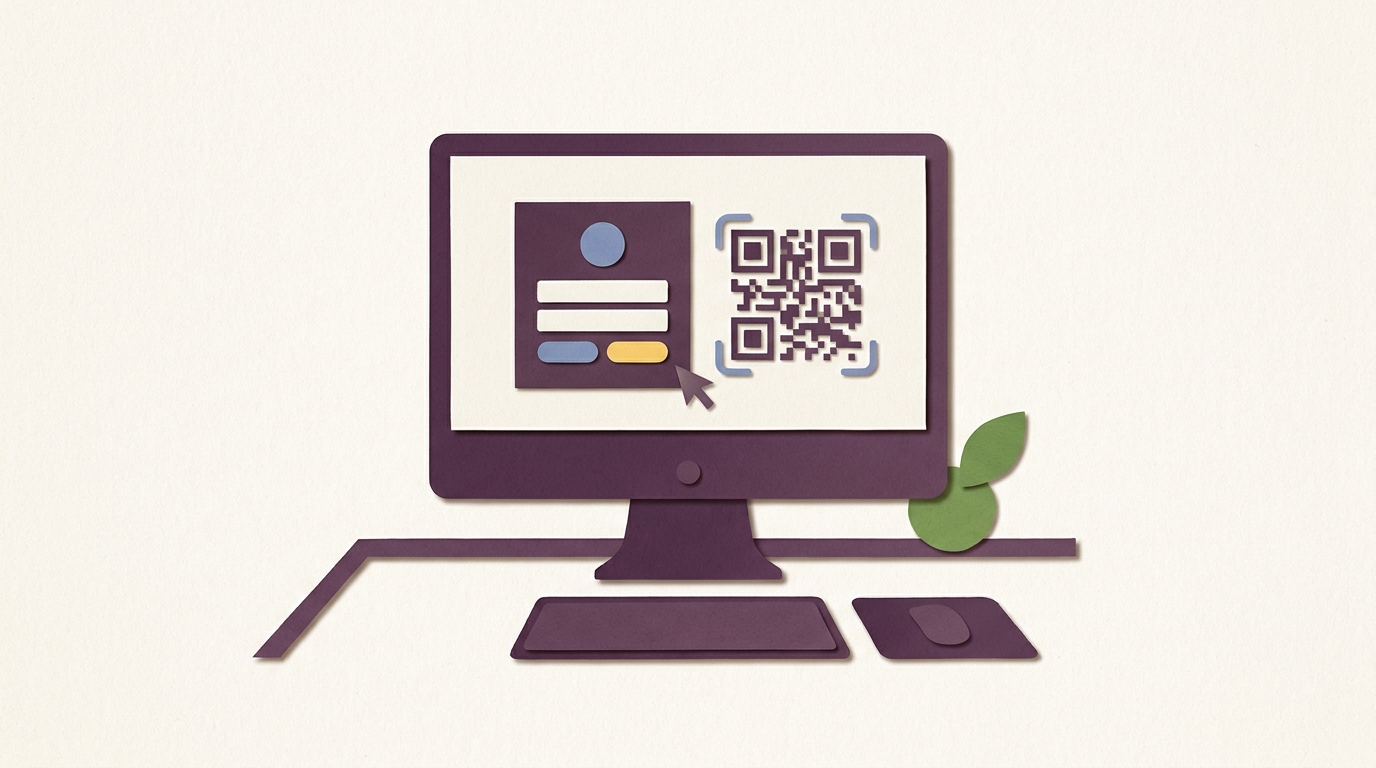
パソコンの大画面で長文を打ったり、作業しながらメッセージを確認したりする際に便利なのがカカオトークのPC版(Windows/Mac)です。しかし、いざ使おうとしたときに「ログイン画面にQRコードが出ない」「スマホでスキャンしてもログインできない」といったトラブルに直面する利用者は少なくありません。
結論から言うと、QRコードが表示されない場合はPC版アプリの通信遮断や画面切り替えの見落としが主な原因であり、読み取ってもログインできない場合はスマホの標準カメラでスキャンしている、または端末登録の上限(最大5台)に達しているケースがほとんどです。
この記事では、カカオトークPC版でQRコードが出ない・ログインできないトラブルの原因を症状別に切り分け、今すぐ試せる具体的な対処手順を詳しく解説します。
PC版カカオトークにログインできない主な要因内訳
カカオトークPC版でQRコードが出ない主な原因と切り分けチェック
PC版カカオトークを起動したものの、画面上にQRコードが表示されない、あるいはグレーのまま読み込みが終わらない場合は、次の3つのポイントを確認してください。
ログイン画面の「QRコードログイン」切り替えを見落としていないか
PC版カカオトークを立ち上げた直後の初期画面は、多くの場合「メールアドレスとパスワード」の入力フォームが優先表示されています。画面下部やタブ部分にある「QRコードログイン」のタブまたはボタンをクリックしないと、コード自体が画面上に生成されません。まずは画面下部の表示をよく確認し、認証方法が切り替わっているかチェックしましょう。
セキュリティソフトやファイアウォールによる通信遮断
QRコードの表示枠はあるのに「読み込み中のぐるぐる(スピナー)」が消えない、あるいは画像エラーアイコンが出る場合、パソコンのセキュリティソフトやWindows Defender、社内ネットワークのファイアウォールがカカオトークの通信をブロックしている可能性があります。一度セキュリティソフトの監視を一時停止するか、カカオトーククライアントを通信許可リストに追加して再起動してみてください。
PC版アプリのバージョンが古く生成に失敗しているケース
古いバージョンのPC版カカオトークを使い続けていると、サーバー側の認証仕様変更に伴ってQRコードの取得に失敗することがあります。公式サイトから最新版のインストーラーをダウンロードし、上書きインストールまたはアップデートを実行してください。なお、ブラウザだけで動かせるWeb版を探している方は、カカオトークのブラウザ版の有無と注意点でも仕組みの違いを解説しています。
カカオトークPC版にQRコードでログインできないときの対処法
画面にQRコードは出ているのに、スマホをかざしても一向にログインが進まない場合は、操作手順や有効期限に原因があります。
スマホ標準カメラではなく「カカオトーク内スキャナー」で読み取る
もっとも頻発する初歩的なミスが、スマートフォンの標準カメラアプリで画面を読み取ろうとしているケースです。カカオトークPC版のQRコードは、アプリ内の専用リーダーで読み取る仕様になっています。
- スマートフォンのカカオトークアプリを開く
- 画面右下の「その他(…)」アイコンをタップする
- 画面右上にある「コードスキャンアイコン(虫眼鏡の横など)」をタップする
- PC画面に表示されたQRコードを読み取り、スマホ側に表示される「ログイン」ボタンを押す
標準カメラで読み取るとブラウザが開いてエラー画面になったり、何も反応しなかったりするため、必ずアプリ内のスキャナーを起動してください。
QRコードの有効期限切れ(更新ボタンで再取得する)
PC版に表示されるログイン用QRコードには、セキュリティ保護のため数分間の有効期限が設定されています。放置して画面が暗くなったり「有効期限が切れました」と表示されたりした場合は、コード中央または下部に表示される更新アイコン(円形矢印)をクリックして再生成しましょう。
スマホ側で「QRコードログイン」機能が許可されているか確認
スマートフォンのセキュリティ設定でPC連携が制限されている場合があります。スマホアプリの「設定」>「カカオアカウント」>「ログイン管理」へ進み、「QRコードログイン」の項目が有効になっているか確認してください。ここがオフになっていると、いくらコードを読み取っても認証が拒否されます。アカウントの乗っ取り対策やプライバシー全般の設定については、カカオトークを安全に使うためのセキュリティ設定も併せて見直しておくと安心です。
カカオトークPC版でメールログインもできない原因と解決策
QRコードがうまく出ないため通常のメールアドレス・パスワードログインを試しても弾かれてしまう場合、認証機能特有の制限が影響しています。
スマホ認証番号が届かない・端末登録の上限(最大5台)
PC版で初めてメールログインを行う際は、不正アクセス防止のためスマホ側に「4桁の認証番号」が通知されます。この通知が届かない場合、スマホが省電力モードになっていたり、通信環境が不安定だったりすることが考えられます。
また、カカオトークは1アカウントにつき連携できるPC端末が最大5台までと決まっています。過去に使っていた古いパソコンや職場の端末が登録されたままになっていると、新しいPCからのログインが拒否されます。スマホアプリの「ログイン管理」から不要な端末連携を解除してください。
VPN接続や海外IP制限による一時的なセキュリティロック
VPNサービスを経由してPCを接続していると、カカオトークの不正ログイン検知システムが作動し、アクセスが一時遮断されることがあります。ログインを試行する間だけでもVPNを完全にオフにし、安定した通常の家庭内Wi-Fiや有線LANに切り替えてみましょう。
そもそもPC版単体では新規アカウント作成ができない点に注意
パソコンを購入して初めてカカオトークを利用しようとしている方に多いのが、「PC版ソフトから新規登録しようとしてエラーになる」パターンです。カカオトークは電話番号認証を伴うスマホアプリ側での初期登録が必須であり、PC版単体での新規アカウント作成には対応していません。まずは手持ちのスマートフォンにアプリを入れ、アカウントを作成したうえでPC版にログインしてください。
【早見表】PC版カカオトークのログイン失敗を防ぐ「よくあるNGと改善策」
ログインに失敗する典型的なNG行動と、その場でできる改善策を一覧表にまとめました。作業前に当てはまる項目がないかチェックしてください。
| 状況・エラー内容 | よくあるNG行動 | 正しい改善策 |
|---|---|---|
| QRコード自体が表示されない | 画面を開いてそのまま待機している | 下部タブで「QRコードログイン」を選択し、セキュリティソフトの遮断を解除する |
| スキャンしても反応がない | スマホの標準カメラアプリでかざしている | カカオトークアプリ内の「その他」メニューにある専用スキャナーを使う |
| 「認証に失敗しました」と出る | 画面に出たコードを数分以上放置した | 更新ボタンを押して新しいQRコードを発行し、すぐに読み取る |
| メールログインでエラーが出る | 古いPCを含めて複数台でログイン履歴がある | スマホの「ログイン管理」から使っていないPCの連携を解除し、5台未満にする |
| ログイン試行が制限された | パスワードを何度も間違えて連打した | 数十分〜24時間ほど時間を置き、VPNを切断した状態で正しい情報で再試行する |
カカオトークPC版のログインに関するよくある質問(PAA)
検索ユーザーから寄せられる疑問について、分かりやすく回答します。
PCのブラウザからQRコードでログインできるWeb版はある?
カカオトーク公式には、LINEのような完全なブラウザ版Webアプリは一般提供されていません。パソコンで利用する場合は、公式サイトからWindows用またはMac用の専用アプリケーションをダウンロードしてインストールする必要があります。インストール不要で手軽にやり取りしたい場合は、PCで手軽にチャットできる無料ツールの選び方を参考に他のWeb完結型ツールの併用も検討してください。
ログインできないまま何度も試すとアカウントは停止される?
パスワードの入力ミスや認証エラーを短時間に連続して繰り返すと、不正アクセスとみなされて一時的にアカウントがロック(制限)されます。数十分から1日程度時間を空ければ自動解除されることが多いですが、何度も繰り返すとサポートへの問い合わせが必要になるため、2〜3回失敗した時点で原因を切り分けましょう。
スマホが手元にないときはPC版にログインできない?
過去に「普段使うPC」として端末認証を済ませており、自動ログインを設定していれば、スマホが手元になくても起動できる場合があります。しかし、初回ログインや一定期間が経過した再認証ではスマホでのQRスキャンまたは認証番号の確認が必須となるため、基本的にはスマートフォンが近くにある状態で作業を進めてください。スマホ不要で手軽に連絡を取りたい用途には、電話番号なしで使える連絡手段の比較も役立ちます。
まとめ:トラブルを切り分けてカカオトークPC版を快適に使おう
カカオトークPC版でQRコードが出ない、あるいはログインできないトラブルの多くは、「画面の切り替え」「アプリ専用スキャナーの利用」「端末連携枠の整理」という3つのポイントを見直すだけで解決します。
パソコンでのメッセージ管理は作業効率を大幅に引き上げてくれます。エラーメッセージが表示されても焦って連続入力を繰り返さず、通信状態やアプリの設定を順番に確認して安全にログインを完了させましょう。なお、アカウントの連携なしにWebブラウザだけでサッと一時的なやり取りを行いたい場面では、txtBaseのようなログイン不要の匿名チャットツールを用途に応じて使い分けるのも賢い選択肢です。